
1. Scarica RustDesk
Seleziona la versione per il tuo sistema operativo
Windows 7
Windows 7 — scarica il file x86-sciter ScaricaWindows 10/11
Windows 10/11 — 64 bit ScaricamacOS
macOS 11+ — Intel & Apple Silicon ScaricaAndroid
APK da GitHub — scarica il file android-arm64 Scarica APKiOS / iPadOS
Apple App Store Apri StoreAltre versioni
Tutti i download su GitHub Vai alla pagina2. Configura la connessione al server E-DA
1
Installa ed avvia RustDesk
Esegui il file scaricato e installa l'applicazione. Su Windows potrebbe richiedere di confermare l'esecuzione.
2
Apri le impostazioni di rete
Clicca sull'icona ⋮ (tre puntini) in alto a destra, poi vai su Impostazioni → Rete → Server ID/Relay (clicca sull'icona di sblocco se i campi sono bloccati).
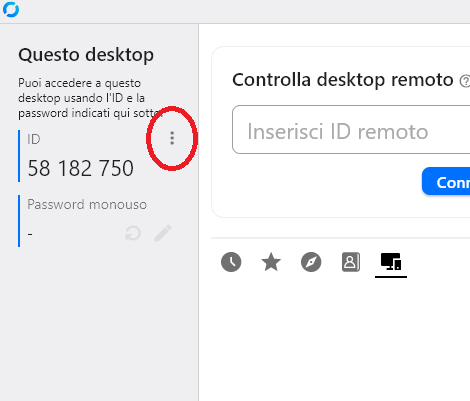
Clicca sui tre puntini (⋮) in alto a destra per aprire il menu
3
Inserisci i dati del server E-DA
Compila i campi esattamente come segue:
| Campo | Valore |
|---|---|
| ID server | rustdesk.eda.it |
| Server relay | lasciare vuoto |
| Server API | lasciare vuoto |
| Key | Z6bDmiCUSeI6T5HdF0+pfbDQEaU03lTN1PKA6eCIVTc= |

Esempio di configurazione corretta della finestra Server ID/Relay
4
Verifica la connessione
Clicca OK per salvare. Nella schermata principale di RustDesk, in basso a sinistra, deve apparire "Pronto" con un pallino verde. Se lo vedi, la configurazione è corretta e sei connesso al server E-DA.
Comunica il tuo ID numerico (visibile nella schermata principale di RustDesk) al tecnico E-DA per avviare la sessione di assistenza remota.